
Table des matières:
Comment imprimer document via telephone : étapes essentielles
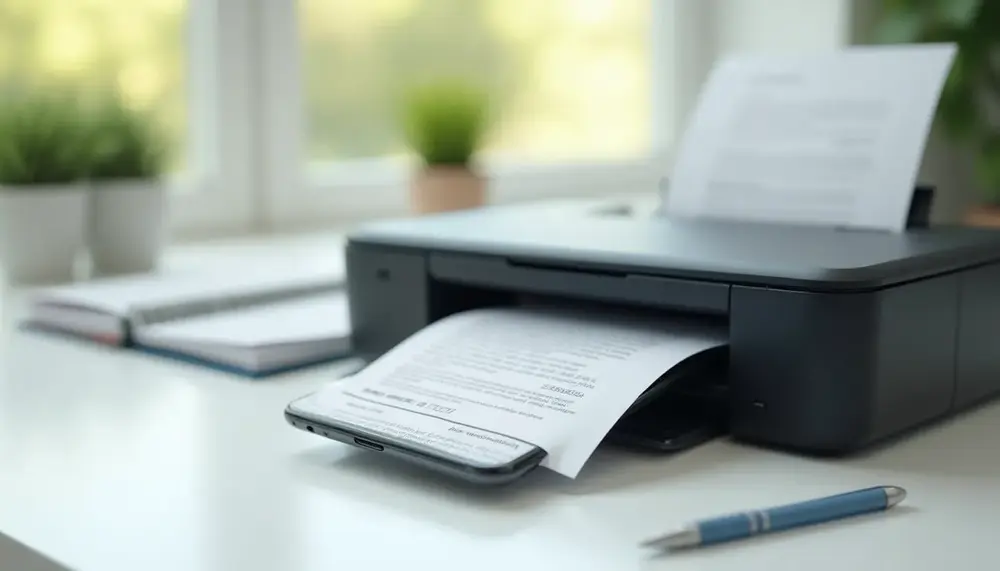
Imprimer un document via téléphone est devenu une nécessité dans notre monde numérique. Voici les étapes essentielles pour imprimer document depuis téléphone facilement et efficacement.
1. Vérifiez la compatibilité de votre imprimante
Avant de commencer, assurez-vous que votre imprimante est compatible avec votre téléphone. La plupart des imprimantes modernes prennent en charge les connexions Wi-Fi ou Bluetooth, ce qui facilite le processus. Consultez le manuel de votre imprimante ou le site web du fabricant pour plus d'informations.
2. Téléchargez une application d'impression
Pour imprimer document avec téléphone, vous aurez besoin d'une application d'impression. Pour les utilisateurs Android, l'application Imprimer depuis Android (Mobile Printer) de FFTools est une excellente option. Pour les utilisateurs d'iPhone, AirPrint est souvent intégré dans les paramètres de votre appareil.
3. Connectez votre téléphone à l'imprimante
Assurez-vous que votre téléphone et votre imprimante sont connectés au même réseau Wi-Fi, ou appairez-les via Bluetooth. Cela permettra à votre téléphone de détecter l'imprimante facilement.
4. Sélectionnez le document à imprimer
Ouvrez l'application que vous souhaitez utiliser pour imprimer, que ce soit un document PDF, une photo ou une page web. Utilisez l'option de partage ou d'impression dans l'application pour sélectionner votre imprimante.
5. Ajustez les paramètres d'impression
Avant de lancer l'impression, vérifiez les paramètres. Vous pouvez choisir entre l'impression en couleur ou en noir et blanc, sélectionner le format de papier, et même ajuster la qualité d'impression selon vos besoins.
6. Lancez l'impression
Une fois que tout est configuré, appuyez sur le bouton d'impression. Votre document sera envoyé à l'imprimante, et vous pourrez le récupérer une fois l'impression terminée.
En suivant ces étapes, vous serez en mesure d'imprimer document via téléphone sans tracas. Que vous utilisiez un Android ou un iPhone, le processus est simple et rapide, vous permettant d'accéder à vos documents imprimés où que vous soyez.
Les meilleures applications pour imprimer document depuis téléphone
Pour imprimer document depuis téléphone, il existe plusieurs applications performantes qui facilitent le processus. Voici une sélection des meilleures applications pour imprimer document via telephone et profiter d'une expérience d'impression fluide et efficace.
- Imprimer depuis Android (Mobile Printer) : Développée par FFTools, cette application permet de imprimer document avec téléphone sur presque tous les types d'imprimantes, y compris Canon, Epson et HP. Avec plus de 500 000 téléchargements et une note de 4,0 étoiles, elle est idéale pour un usage quotidien.
- Google Cloud Print : Bien que Google ait arrêté ce service, il existe encore des alternatives qui permettent d'envoyer des documents à imprimer via le cloud. Assurez-vous que votre imprimante est compatible avec les services de cloud pour en tirer parti.
- Brother Mobile Connect : Cette application est parfaite pour les utilisateurs d'imprimantes Brother. Elle offre des fonctionnalités avancées pour imprimer document depuis téléphone, y compris la numérisation et la gestion des travaux d'impression.
- Samsung Print Service Plugin : Pour les utilisateurs de Samsung, cette application permet d'accéder facilement à l'impression depuis n'importe quelle application sur votre téléphone. Elle est compatible avec une large gamme d'imprimantes.
- HP Smart : Cette application est conçue pour les imprimantes HP et permet de gérer l'impression, la numérisation et même l'entretien de l'imprimante. C'est un excellent choix pour ceux qui possèdent des appareils HP.
Chacune de ces applications offre des fonctionnalités uniques pour imprimer document avec téléphone, rendant l'impression mobile accessible et pratique. Choisissez celle qui correspond le mieux à vos besoins et commencez à imprimer facilement depuis votre smartphone.
Avantages et inconvénients d'imprimer des documents depuis votre téléphone
| Avantages | Inconvénients |
|---|---|
| Accessibilité à tout moment et en tout lieu | Peut nécessiter des applications spécifiques selon le modèle d'imprimante |
| Gain de temps en évitant le transfert de fichiers vers un ordinateur | Qualité d'impression peut varier en fonction de l'application et de l'imprimante |
| Flexibilité pour imprimer partout, que ce soit au bureau ou en déplacement | Problèmes de connexion potentiels entre l'imprimante et le téléphone |
| Économie de papier grâce à la prévisualisation des documents | Peut être plus complexe pour les utilisateurs moins expérimentés |
| Support de divers formats de fichiers | Risques de sécurité si les paramètres ne sont pas correctement configurés |
Comment imprimer document avec telephone Android
Pour imprimer document avec téléphone Android, il existe plusieurs étapes et conseils pratiques qui vous aideront à optimiser votre expérience d'impression. Voici comment procéder efficacement.
1. Installation de l'application d'impression
La première étape consiste à télécharger une application d'impression compatible avec votre appareil Android. L'application Imprimer depuis Android (Mobile Printer) de FFTools est particulièrement recommandée, car elle permet de imprimer document via telephone sur une large gamme d'imprimantes sans nécessiter de câbles.
2. Connexion à l'imprimante
Assurez-vous que votre imprimante est allumée et connectée au même réseau Wi-Fi que votre téléphone. Si votre imprimante prend en charge Bluetooth, vous pouvez également établir une connexion via cette méthode. Cela facilitera la détection de l'imprimante par votre appareil.
3. Sélectionnez le document à imprimer
Ouvrez l'application que vous souhaitez utiliser pour l'impression. Que ce soit un document PDF, une image ou une page web, recherchez l'option d'impression dans le menu de partage de l'application. Cela vous permettra de sélectionner votre imprimante et de préparer le document pour l'impression.
4. Ajustez les paramètres d'impression
Avant de lancer l'impression, vérifiez les paramètres disponibles. Vous pouvez choisir le format de papier, la qualité d'impression, et même le mode couleur. Ces options vous permettent de personnaliser votre impression selon vos besoins spécifiques.
5. Lancement de l'impression
Une fois que tout est configuré, appuyez sur le bouton d'impression. Votre document sera envoyé à l'imprimante, et vous recevrez une notification une fois l'impression terminée. Cela vous permet de suivre le processus sans avoir à rester devant l'imprimante.
En suivant ces étapes, vous pourrez imprimer document depuis téléphone de manière simple et efficace. Que vous soyez au bureau ou en déplacement, imprimer depuis votre appareil Android n'a jamais été aussi facile.
Utiliser AirPrint pour imprimer document depuis téléphone iPhone
Utiliser AirPrint pour imprimer document depuis téléphone iPhone est une méthode simple et efficace. Voici comment procéder étape par étape pour profiter de cette fonctionnalité sans tracas.
1. Vérifiez la compatibilité de votre imprimante
Avant de commencer, assurez-vous que votre imprimante est compatible avec AirPrint. La plupart des modèles récents de marques comme HP, Canon et Epson prennent en charge cette fonctionnalité. Vous pouvez consulter le site web du fabricant pour confirmer la compatibilité.
2. Connectez votre iPhone et l'imprimante au même réseau Wi-Fi
Pour que votre iPhone puisse détecter l'imprimante, il est essentiel que les deux appareils soient connectés au même réseau Wi-Fi. Vérifiez les paramètres de votre imprimante pour vous assurer qu'elle est connectée au bon réseau.
3. Ouvrez le document ou l'image à imprimer
Accédez à l'application où se trouve le document que vous souhaitez imprimer. Cela peut être l'application Photos, Mail, ou toute autre application prenant en charge l'impression. Ouvrez le document ou l'image que vous souhaitez imprimer.
4. Accédez à l'option d'impression
Dans l'application, recherchez l'icône de partage (généralement représentée par un carré avec une flèche vers le haut) et sélectionnez l'option Imprimer. Cela ouvrira le menu d'impression.
5. Sélectionnez votre imprimante
Dans le menu d'impression, choisissez votre imprimante compatible AirPrint. Si votre imprimante est correctement configurée, elle devrait apparaître dans la liste des imprimantes disponibles.
6. Ajustez les paramètres d'impression
Avant de lancer l'impression, vous pouvez ajuster divers paramètres, tels que le nombre de copies, le format de papier et la qualité d'impression. Cela vous permet de personnaliser l'impression selon vos besoins.
7. Lancez l'impression
Une fois tous les paramètres configurés, appuyez sur le bouton Imprimer. Votre document sera envoyé à l'imprimante, et vous recevrez une notification lorsque l'impression sera terminée.
En suivant ces étapes, vous pourrez facilement imprimer document via telephone en utilisant AirPrint. Cette méthode est rapide et pratique, vous permettant d'accéder à vos documents imprimés directement depuis votre iPhone.
Configurer votre imprimante pour imprimer document via telephone
Configurer votre imprimante pour imprimer document via telephone est une étape cruciale pour garantir une expérience d'impression fluide. Voici comment procéder efficacement :
1. Vérifiez les mises à jour du firmware de l'imprimante
Avant de commencer, assurez-vous que le firmware de votre imprimante est à jour. Les mises à jour peuvent améliorer la compatibilité et les performances de l'imprimante, en particulier pour les connexions sans fil. Consultez le site du fabricant pour les instructions de mise à jour.
2. Connectez l'imprimante au réseau Wi-Fi
Pour imprimer document depuis téléphone, votre imprimante doit être connectée au même réseau Wi-Fi que votre smartphone. Accédez aux paramètres de l'imprimante, sélectionnez l'option de connexion Wi-Fi, et suivez les instructions à l'écran pour vous connecter au réseau.
3. Configurez les paramètres de sécurité
Assurez-vous que les paramètres de sécurité de votre réseau permettent à l'imprimante de communiquer avec votre téléphone. Cela peut inclure la désactivation de certaines restrictions de pare-feu ou l'ajout de l'imprimante à une liste blanche.
4. Testez la connexion
Une fois l'imprimante connectée au réseau, effectuez un test d'impression depuis un ordinateur ou un autre appareil connecté pour vérifier que tout fonctionne correctement. Cela vous permettra de vous assurer que l'imprimante est prête à recevoir des documents depuis votre téléphone.
5. Installez les pilotes nécessaires
Selon le modèle de votre imprimante, il peut être nécessaire d'installer des pilotes ou des logiciels spécifiques sur votre téléphone. Consultez le site du fabricant pour télécharger les applications recommandées qui faciliteront l'impression depuis votre appareil mobile.
6. Enregistrez l'imprimante sur votre téléphone
Enfin, ouvrez l'application d'impression sur votre téléphone et ajoutez votre imprimante à la liste des appareils disponibles. Cela vous permettra de imprimer document avec téléphone facilement à l'avenir.
En suivant ces étapes, vous serez en mesure de configurer votre imprimante pour imprimer document via telephone sans complications. Une bonne configuration garantit une impression rapide et efficace, que ce soit pour des documents professionnels ou personnels.
Dépannage : problèmes courants lors de l'impression depuis téléphone
Lorsque vous essayez d'imprimer document depuis téléphone, il peut arriver que vous rencontriez des problèmes courants. Voici quelques solutions pour vous aider à résoudre ces problèmes et garantir une impression réussie.
- Problème de connexion : Si votre téléphone ne parvient pas à se connecter à l'imprimante, vérifiez que les deux appareils sont sur le même réseau Wi-Fi. Redémarrez également votre imprimante et votre téléphone pour réinitialiser les connexions.
- Imprimante non détectée : Si l'imprimante n'apparaît pas dans la liste des appareils disponibles, assurez-vous qu'elle est allumée et prête à imprimer. Consultez le manuel de l'imprimante pour vérifier les étapes de connexion.
- Problèmes de format de document : Certains formats de fichiers peuvent ne pas être pris en charge par l'imprimante. Assurez-vous que le document que vous essayez d'imprimer document via telephone est dans un format compatible, comme PDF ou JPG.
- Qualité d'impression médiocre : Si la qualité d'impression est insatisfaisante, vérifiez les niveaux d'encre et nettoyez les têtes d'impression si nécessaire. Assurez-vous également que vous utilisez le bon type de papier pour votre imprimante.
- Erreurs d'impression : Si vous recevez un message d'erreur lors de l'impression, consultez le manuel de l'imprimante pour des solutions spécifiques. Parfois, une simple réinitialisation de l'imprimante peut résoudre le problème.
- Applications d'impression : Si vous utilisez une application tierce pour imprimer document avec téléphone, assurez-vous qu'elle est à jour. Les mises à jour peuvent corriger des bugs et améliorer la compatibilité avec votre imprimante.
En suivant ces conseils, vous serez mieux préparé à résoudre les problèmes courants lors de l'impression depuis votre téléphone. Une bonne préparation et une vérification des paramètres peuvent vous aider à imprimer document via telephone sans tracas.
Avantages d'imprimer document depuis téléphone
Imprimer un document depuis votre téléphone présente de nombreux avantages qui rendent cette méthode de travail particulièrement attrayante. Voici quelques-uns des principaux bénéfices de imprimer document via telephone :
- Accessibilité : Vous pouvez imprimer des documents à tout moment et en tout lieu, tant que vous avez accès à votre téléphone et à une imprimante compatible. Cela élimine le besoin de se rendre à un ordinateur pour préparer des impressions.
- Gain de temps : L'impression directe depuis votre appareil mobile réduit le temps nécessaire pour transférer des fichiers vers un ordinateur. Vous pouvez imprimer des e-mails, des factures ou des photos en quelques clics.
- Flexibilité : Que vous soyez au bureau, à la maison ou en déplacement, vous pouvez facilement imprimer document depuis téléphone. Cela vous permet de gérer vos tâches de manière plus efficace et réactive.
- Économie de papier : Grâce à la prévisualisation des documents avant impression, vous pouvez éviter les erreurs et réduire le gaspillage de papier. Cela contribue à une impression plus responsable et durable.
- Facilité d'utilisation : Les applications modernes d'impression, comme Imprimer depuis Android (Mobile Printer), sont conçues pour être intuitives. Elles simplifient le processus d'impression, même pour les utilisateurs moins expérimentés.
- Support de divers formats : Vous pouvez imprimer une variété de formats de fichiers, y compris des documents PDF, des images et des pages web, ce qui vous permet de répondre à différents besoins d'impression.
En résumé, imprimer document avec téléphone offre une solution pratique et efficace pour gérer vos impressions. Que ce soit pour des besoins professionnels ou personnels, cette méthode vous permet de rester productif et organisé.
Comparaison des applications pour imprimer document avec telephone
Dans le monde moderne, il existe plusieurs applications qui permettent d'imprimer document via telephone. Chacune d'elles offre des fonctionnalités uniques qui peuvent répondre à des besoins variés. Voici une comparaison des principales applications pour imprimer document avec téléphone, afin de vous aider à choisir celle qui vous convient le mieux.
- Imprimer depuis Android (Mobile Printer) : Développée par FFTools, cette application est idéale pour les utilisateurs d'Android. Elle permet d'imprimer document depuis téléphone sur presque tous les types d'imprimantes, y compris Canon, Epson et HP. Avec une note de 4,0 étoiles et plus de 500 000 téléchargements, elle est très appréciée pour sa simplicité d'utilisation.
- Brother Mobile Connect : Cette application est conçue spécifiquement pour les imprimantes Brother. Elle offre des fonctionnalités avancées telles que la numérisation et la gestion des travaux d'impression. Les utilisateurs apprécient la facilité avec laquelle ils peuvent imprimer document via telephone et gérer plusieurs imprimantes à partir d'un seul appareil.
- Samsung Print Service Plugin : Pour les utilisateurs de Samsung, cette application permet d'accéder à l'impression depuis n'importe quelle application sur votre téléphone. Elle est compatible avec une large gamme d'imprimantes, ce qui la rend très pratique pour les utilisateurs de cette marque.
- HP Smart : Conçue pour les imprimantes HP, cette application permet non seulement d'imprimer document avec téléphone, mais aussi de gérer les paramètres de l'imprimante et de vérifier les niveaux d'encre. Les utilisateurs apprécient son interface conviviale et ses fonctionnalités complètes.
- Google Cloud Print : Bien que ce service ait été arrêté, de nombreuses alternatives basées sur le cloud existent. Ces applications permettent d'envoyer des documents à imprimer via Internet, ce qui est idéal pour les utilisateurs qui souhaitent imprimer à distance.
En résumé, chaque application a ses propres avantages et inconvénients. En fonction de votre modèle d'imprimante et de vos besoins spécifiques, vous pouvez choisir l'application qui vous permettra d'imprimer document depuis téléphone de manière efficace et pratique.
Sécurité et confidentialité lors de l'impression document via telephone
Lors de l'utilisation d'applications pour imprimer document via telephone, la sécurité et la confidentialité des données sont des préoccupations essentielles. Voici quelques points clés à considérer pour assurer une impression sécurisée lorsque vous imprimez document depuis téléphone.
- Chiffrement des données : Assurez-vous que l'application que vous utilisez pour imprimer document avec téléphone utilise des protocoles de chiffrement pour protéger vos données pendant la transmission. Cela réduit le risque que des informations sensibles soient interceptées.
- Accès sécurisé : Vérifiez que l'accès à votre imprimante est sécurisé. Évitez de laisser votre imprimante en mode public, ce qui pourrait permettre à des utilisateurs non autorisés d'accéder à vos documents.
- Gestion des autorisations : Lors de l'installation d'applications d'impression, examinez les autorisations demandées. Limitez l'accès aux informations personnelles et aux fichiers uniquement à ce qui est nécessaire pour le fonctionnement de l'application.
- Suppression des documents imprimés : Après l'impression, assurez-vous de supprimer les fichiers sensibles de votre appareil. Cela empêche toute récupération accidentelle de documents confidentiels par des tiers.
- Mises à jour régulières : Gardez votre application d'impression à jour. Les mises à jour peuvent inclure des correctifs de sécurité importants qui protègent vos données contre les vulnérabilités connues.
- Utilisation de réseaux sécurisés : Évitez d'utiliser des réseaux Wi-Fi publics pour imprimer des documents sensibles. Préférez un réseau privé et sécurisé pour réduire les risques d'interception.
En respectant ces conseils, vous pouvez imprimer document via telephone en toute sécurité, tout en protégeant vos informations personnelles et professionnelles. La vigilance en matière de sécurité est essentielle pour garantir une expérience d'impression sans souci.
Exemples pratiques d'impression de documents depuis téléphone
Imprimer des documents depuis votre téléphone peut sembler complexe, mais il existe de nombreux exemples pratiques qui montrent à quel point cela peut être simple et efficace. Voici quelques scénarios courants où vous pourriez imprimer document via telephone :
- Impression de factures : Lorsque vous recevez une facture par e-mail, vous pouvez facilement l'ouvrir sur votre téléphone et utiliser une application d'impression pour imprimer document depuis téléphone. Cela vous permet de garder une copie physique pour vos dossiers.
- Impression de photos : Si vous avez pris des photos lors d'un événement, vous pouvez les imprimer directement depuis votre galerie. Cela vous permet de créer des souvenirs tangibles à partager avec vos amis et votre famille.
- Impression de documents de travail : Pour les professionnels en déplacement, il est courant de devoir imprimer des documents importants. Que ce soit un contrat ou une présentation, vous pouvez imprimer document avec téléphone directement depuis des applications comme Google Drive ou Microsoft Office.
- Impression de billets ou de confirmations : Lorsque vous réservez des billets pour un concert ou un vol, vous pouvez imprimer votre confirmation directement depuis votre téléphone. Cela vous évite d'avoir à vous connecter à un ordinateur.
- Impression de recettes : Si vous trouvez une recette en ligne que vous souhaitez essayer, vous pouvez l'imprimer directement depuis votre navigateur. Cela vous permet de l'avoir sous la main pendant que vous cuisinez.
Ces exemples montrent comment imprimer document via telephone peut s'intégrer facilement dans votre vie quotidienne. Grâce à des applications comme Imprimer depuis Android (Mobile Printer), il est possible d'accéder à une variété de documents et de les imprimer rapidement, où que vous soyez.
FAQ sur l'impression de documents depuis votre téléphone
Comment imprimer un document depuis mon téléphone ?
Pour imprimer un document depuis votre téléphone, assurez-vous que votre imprimante est compatible avec votre smartphone, puis téléchargez une application d'impression appropriée. Connectez votre téléphone au même réseau Wi-Fi que l'imprimante et suivez les étapes pour sélectionner et imprimer le document.
Quelles applications recommandées pour imprimer depuis un téléphone ?
Les meilleures applications comprennent Imprimer depuis Android, AirPrint pour les utilisateurs iPhone, ainsi que des applications spécifiques de marque comme HP Smart ou Brother Mobile Connect.
Est-ce sécurisé d'imprimer des documents depuis mon téléphone ?
Oui, il est généralement sécurisé d'imprimer des documents depuis votre téléphone, à condition d'utiliser des applications fiables et de respecter les bonnes pratiques de sécurité, comme l'utilisation de réseaux sécurisés et le chiffrement des données.
Quels types de documents puis-je imprimer depuis mon téléphone ?
Vous pouvez imprimer divers types de documents, y compris des fichiers PDF, des images, des e-mails et même des pages web, selon l'application que vous utilisez.
Pourquoi mon téléphone ne trouve-t-il pas mon imprimante ?
Si votre téléphone ne trouve pas votre imprimante, vérifiez que les deux appareils sont sur le même réseau Wi-Fi, que l'imprimante est allumée et prête, et que les paramètres de connectivité sont correctement configurés.


